


Ganttov diagram a jeho funkcie
Ganttov diagram je najrozšírenejší spôsob, ako znázorniť úlohy projektu v čase. Na ľavej strane sa nachádza tabuľka úloh, v hornej časti časová os a každá úloha má na osi svoj obdĺžnik. Poloha a dĺžka obdĺžnika hovoria o tom, kedy úloha začína, ako dlho trvá a kedy sa končí.
Zjednodušene povedané: Ganttov diagram ukazuje, čo je potrebné urobiť (úlohy) a kedy (plán).
Skôr než si projekt v diagrame zobrazíte, vytvorte projekt a zadajte doň úlohy. Pri zložitejších projektoch si štruktúru najskôr rozvrhnite v mape úloh a až potom prejdite do Ganttovho diagramu, v ktorom úlohy rozložíte v čase a prepojíte väzbami.

Čo v diagrame vidíte
Predstavte si diagram ako vodopád. Vľavo hore začínajú prvé úlohy, smerom nadol a doprava pokračujú ďalšie a vpravo dole sa končí posledná úloha projektu.
Ľavá časť je tabuľka úloh. Pri každej úlohe vidíte začiatok, termín, trvanie v dňoch a odhadovaný čas v hodinách. Keď potrebujete viac stĺpcov, tabuľku jednoducho roztiahnete myšou. Hodnoty v nej upravujete priamo, bez toho, aby ste museli otvárať kartu úlohy.
Pravá časť je časová os:
- hotové úlohy sú zafarbené zelenou farbou,
- fialová zvislá čiara označuje dnešný deň,
- míľniky majú namiesto obdĺžnika značku bodu na osi,
- šípky medzi obdĺžnikmi predstavujú väzby.
Na prvý pohľad tak vidíte, na čom sa má pracovať, v akom poradí a s akými termínmi.
Základné ovládanie
Dolná lišta diagramu
Ovládanie Ganttovho diagramu je sústredené v čiernej lište pod diagramom:
- Uložiť vľavo potvrdí všetky rozpracované zmeny,
- prepínač Zoskupiť podľa riešiteľa rozdelí úlohy podľa ľudí,
- ikona šípok zväčší diagram na celú obrazovku,
- trojbodkové menu ⋮ obsahuje export, kritickú cestu, plánovanie odspodu, skrytie väzieb a vyťaženosť prostriedkov,
- Zrušiť vpravo zahodí neuložené zmeny.

Nad diagramom sa nachádza pole Filtrovať podľa, v ktorom úlohy vyhľadáte alebo zúžite, a výber Priblíženie, ktorým prepnete mierku časovej osi (dni, týždne, mesiace).
Zobrazenie na celú obrazovku
- Otvorte projekt v zobrazení Gantt.
- V dolnej lište diagramu kliknite na ikonu šípok (celá obrazovka).
- Diagram sa roztiahne na celú obrazovku.
- Rovnakou ikonou sa vrátite na pôvodnú veľkosť.

Radenie úloh
Úlohy sa v diagrame radia podľa termínu a podľa väzieb. Poradie nemeníte presúvaním riadkov myšou, ale úpravou údajov: nastavením iného začiatku, termínu alebo trvania, prípadne väzbou medzi úlohami. Úloha so skorším začiatkom je v diagrame vyššie.
Ukladanie zmien
Všetky úpravy v diagrame (termíny, trvanie, väzby, odhadovaný čas) potvrdzujete tlačidlom Uložiť vľavo v dolnej lište diagramu. Kým zmeny neuložíte, môžete ich tlačidlom Zrušiť vpravo v tej istej lište vrátiť späť. Využijete to vtedy, keď si chcete iba vyskúšať, čo posun jednej úlohy urobí so zvyškom projektu.
Trvanie a termíny úlohy
Trvanie úlohy nastavíte v diagrame niekoľkými spôsobmi. Nezáleží na tom, ktorý zvolíte: tabuľka vľavo a os vpravo zobrazujú rovnaké údaje a zmena v jednej časti sa ihneď prejaví v druhej.
Vyznačenie trvania myšou
Na riadku úlohy, ktorá ešte nemá termín, podržte kláves Alt (na Macu Option) a ľavým tlačidlom myši vyznačte na časovej osi požadovanú dĺžku trvania.
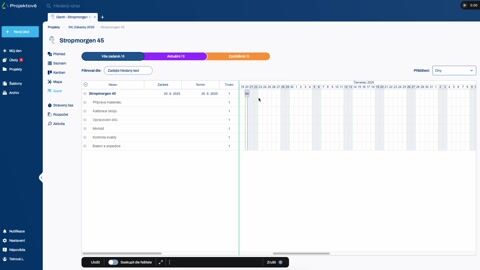 Ganttov diagram – nastavenie trvania myšou0:35
Stĺpec Trvanie v tabuľke
V stĺpci Trvanie v ľavej tabuľke zadajte počet dní alebo hodnotu upravte šípkami nahor a nadol. Pri podúlohe sa trvanie započíta do trvania hlavnej úlohy.

Kalendár pri začiatku a termíne
Kliknite na dátum v stĺpci Začiatok alebo Termín. Otvorí sa kalendár, v ktorom vyberiete nový dátum. Ikonou X v kalendári trvanie úlohy odstránite.

Ťahanie obdĺžnika na časovej osi
Prejdite myšou na koniec obdĺžnika úlohy. Zobrazí sa šípka doprava, ktorou úlohu natiahnete alebo skrátite. Uchopením obdĺžnika v strede presuniete celú úlohu na iný dátum. Trvanie a termín v ľavej tabuľke sa automaticky prepočítajú.

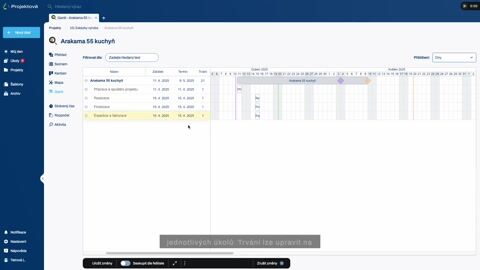 Nastavenie trvania úloh v diagrame1:12
Podrobnejšie postupy nájdete vo video návodoch Nastavenie a zmena trvania úloh pomocou myši a Ako nastaviť dĺžku úloh v Ganttovom diagrame.
Odhadovaný čas
Popri trvaní v dňoch zadáte v tabuľke aj odhadovaný čas v hodinách. Stĺpec Odhadovaný čas vyplníte priamo v diagrame, bez otvárania karty úlohy.

Odhadovaný čas predstavuje plán, s ktorým následne porovnáte skutočne strávený čas, ktorý riešitelia zapisujú počas práce. Súčet odhadov zároveň porovnáte s hodinovým rozpočtom projektu a odhady slúžia ako podklad na výpočet v paneli vyťaženosti prostriedkov.
Míľnik
Míľnik je významný bod na časovej osi projektu: dokončenie kľúčovej etapy, dosiahnutie cieľa alebo odovzdanie výstupu. Nie je to bežná úloha, ale kontrolný bod, podľa ktorého overíte, či projekt postupuje podľa plánu.

Míľnik vytvoríte rovnako ako bežnú úlohu a potom ju na míľnik prevediete. Funguje to aj opačne. Keď sa počas projektu ukáže, že je niektorá úloha kľúčová pre ďalší postup, prevediete ju na míľnik bez toho, aby ste zakladali novú úlohu.
Ako previesť úlohu na míľnik
- Otvorte úlohu.
- V karte úlohy kliknite na trojbodkové menu.
- Vyberte Previesť úlohu na míľnik.

Samostatný návod: Ako zmeniť úlohu na míľnik?

Ako s míľnikmi plánovať celý projekt, opisujeme v článku Určujte smer projektu pomocou míľnikov.
Väzby medzi úlohami
Väzby patria medzi základné funkcie Ganttovho diagramu. Určujú, ktorá úloha na ktorú nadväzuje, a vďaka nim sa pri zmene jedného termínu prepočíta celý nadväzujúci reťazec.
Ako pridať väzbu
Na konci každého obdĺžnika na časovej osi sa nachádza malý krúžok. Stlačte nad ním ľavé tlačidlo myši a ťahajte ku krúžku na začiatku úlohy, ktorá má nasledovať. Vznikne väzba koniec–začiatok. Zmeny potvrďte tlačidlom Uložiť v dolnej lište.

Keď majú dve úlohy začínať v rovnakom čase, prepojte oba ich začiatky s koncom tej istej predchádzajúcej úlohy.

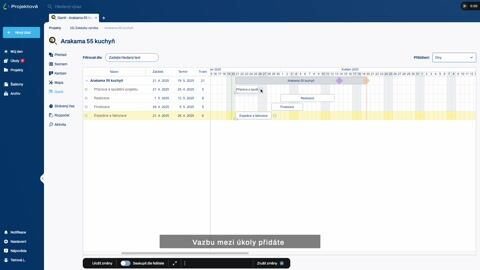 Ako pridať väzbu v diagrame0:39
Väzbu pridáte aj z karty úlohy ako predchádzajúcu alebo nasledujúcu úlohu, pozrite návod Ako pridať predchádzajúcu alebo nasledujúcu úlohu.
Odstup medzi prepojenými úlohami
Nadväzujúca úloha nemusí začínať hneď po skončení predchádzajúcej. Väzbu natiahnete na ľubovoľnú dĺžku, napríklad keď po dokončení úlohy čakáte 30 dní na schválenie klientom. Odstup zostane zachovaný aj pri posune úloh.

Čo sa stane pri posune úlohy
Keď posuniete alebo predĺžite hlavnú úlohu s väzbami, posunú sa aj nadväzujúce úlohy a prepočíta sa celkové trvanie projektu. Keď posuniete termín úlohy uprostred reťazca, predĺži sa o dĺžku posunu jej väzba na nasledujúcu úlohu. Ak majú úlohy nadväzovať bez medzier, väzby po posune skontrolujte a odstup upravte ručne.
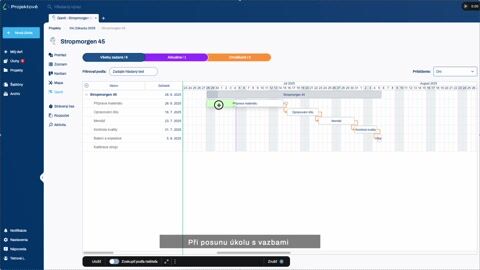 Ganttov diagram – úprava úlohy s väzbami0:39
Ako zrušiť väzbu
Kliknite na väzbu dvakrát ľavým tlačidlom myši a potvrďte Odstrániť väzbu. Ak ste zmeny ešte neuložili, väzbu vrátite aj tlačidlom Zrušiť vpravo v dolnej lište.

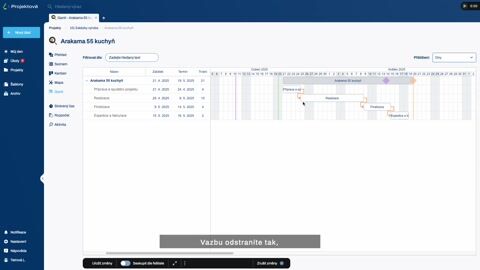 Ako zrušiť väzbu v diagrame0:38
Video návod: Pridanie a odstránenie väzby v Ganttovom diagrame.
Skrytie väzieb
Keď je v projekte väzieb veľa a prekrývajú obdĺžniky úloh, vypnite ich zobrazenie: v trojbodkovom menu dolnej lišty zapnite prepínač Skryť väzby. Väzby zostávajú v pláne zachované, iba sa nevykresľujú. Rovnakým prepínačom ich opäť zobrazíte.
Hlavné úlohy a podúlohy
Hlavná úloha v diagrame funguje ako obálka pre svoje podúlohy. Keď hlavnú úlohu uchopíte a posuniete, posunú sa s ňou aj všetky podúlohy a prepočíta sa ich začiatok aj termín.

Smer, ktorým sa termíny medzi hlavnou úlohou a podúlohami prenášajú, volíte prepínačom Plánovať odspodu v trojbodkovom menu ⋮ dolnej lišty.
Plánovanie zhora nadol (predvolené)
Hlavná úloha určuje časový rámec a podúlohy nie je možné naplánovať mimo neho. Keď sa hlavná úloha končí v septembri, podúlohu neposuniete na október; najskôr musíte predĺžiť hlavnú úlohu. Tento princíp platí v celej aplikácii, nielen v Ganttovom diagrame.
Hodí sa na plánovanie etáp: projektový manažér stanoví hlavné úlohy a ich termíny, vedúci tímov plánujú čiastkové podúlohy vnútri týchto rámcov.
Plánovanie odspodu
Zapnite prepínač Plánovať odspodu. Začiatok a termín hlavnej úlohy sa potom počítajú automaticky z podúloh: hlavná úloha začína s prvou podúlohou a končí sa s poslednou. Keď natiahnete podúlohu, natiahne sa aj hlavná úloha a trvanie celého projektu je dané jeho hlavnými úlohami.
Hodí sa vtedy, keď plánujete nový projekt alebo robíte väčšie zmeny a nechcete ručne rozťahovať nadradené úlohy.
[TODO IMG prepínač Plánovať odspodu v trojbodkovom menu dolnej lišty | ALT: Prepínač Plánovať odspodu v menu Ganttovho diagramu]
Oba prístupy porovnávame v článku Pracujte rýchlo a bez zbytočného prepínania.
Plánovanie od konca
Keď poznáte pevný termín dokončenia a potrebujete od neho naplánovať prácu spätne:
- Poslednú úlohu naplánujte na finálny termín projektu.
- Otvorte ju a v nastavení úlohy zapnite Uzamknúť začiatok a termín.
- Úloha zostane v čase pevne ukotvená a pri prepočtoch sa neposunie.
- Ostatné úlohy doplánujte v diagrame myšou smerom od tejto úlohy.
Kopírovanie úloh a väzieb
Väzby sa kopírujú spolu s úlohami:
- pri kopírovaní projektu,
- pri zakladaní projektu zo šablóny,
- pri vkladaní úloh zo šablóny.
Keď opakovane používate rovnakú skupinu úloh s väzbami, pripravte si z nej šablónu úloh vrátane trvania a väzieb. Do existujúceho projektu ju potom vložíte v karte úlohy, v ktorej v nastavení vyberiete Pridať úlohy zo šablóny. Nové úlohy sa založia ako podúlohy aj s väzbami.

Filtrovanie a vyťaženosť
Filter úloh
Do poľa Filtrovať podľa nad diagramom zadajte hľadaný text alebo vyberte filter podľa riešiteľa, termínu, začiatku, autora či typu úlohy. Diagram potom zobrazí iba zodpovedajúce úlohy, napríklad výhradne hlavné úlohy projektu. Filter sa prejaví aj v paneli vyťaženosti a v exporte.

Zoskupenie podľa riešiteľa
Prepínač Zoskupiť podľa riešiteľa v dolnej lište rozdelí úlohy do skupín podľa riešiteľa. Pri každom človeku vidíte, na čom a kedy v projekte pracuje; úlohy bez riešiteľa sa nachádzajú v skupine Nepriradené.

Panel vyťaženosti prostriedkov
Na plánovanie kapacít naprieč projektmi zapnite panel vyťaženosti. V dolnej lište diagramu otvorte trojbodkové menu ⋮ a zapnite prepínač Vyťaženosť oddelení alebo Vyťaženosť používateľov. Pod diagramom sa zobrazí tabuľka po mesiacoch: zelená farba znamená, že sa práca zmestí do kapacity, červená signalizuje preťaženie. Kliknutím na bunku otvoríte rozpad na projekty a úlohy, ktoré daný prostriedok zaťažujú.

Panel počíta s odhadovaným časom, začiatkom a termínom úlohy a s mesačnou kapacitou používateľa. Kompletný návod vrátane nastavenia kapacít: Vyťaženosť prostriedkov: zistite, kto má kapacitu na ďalšiu zákazku.
Kritická cesta
Kritická cesta zahŕňa úlohy, ktoré rozhodujú o termíne dokončenia projektu. Keď sa ktorákoľvek z nich oneskorí, oneskorí sa celý projekt.

Kritickú cestu zobrazíte takto:
- V dolnej lište diagramu kliknite na trojbodkové menu ⋮.
- Zapnite prepínač Zobraziť kritickú cestu.

Zvýraznenie vypnete rovnakým prepínačom.
Ukáže vám úlohy, ktoré neznesú žiadne oneskorenie. Na ne sústredíte kapacity a kontrolu, ostatné úlohy majú časovú rezervu.
Export Ganttovho diagramu
Diagram exportujete do PDF alebo do obrázka vo formáte PNG. Exportuje sa presne to, čo vidíte na obrazovke, vrátane aktívneho filtra a zvýraznenej kritickej cesty.
- V dolnej lište diagramu kliknite na trojbodkové menu ⋮.
- V hornej časti ponuky vyberte Export s ikonou PDF alebo Export s ikonou obrázka pre PNG.

Export sa hodí na poradu s klientom alebo do správy o stave projektu, keď príjemca nemá prístup do aplikácie.

