


Zložky v projekte
Čo je to zložka?
Zložka je organizačný prvok, ktorý nahrádza nadradený projekt, ako ste ho poznali doteraz.
Funguje podobne ako zložka v kancelárii – máte „obal“, do ktorého vkladáte obsah. Rozdiel je v tom, že namiesto dokumentov sem vkladáte projekty a do nich následne jednotlivé úlohy.
V minulosti túto rolu plnil samotný projekt – vytvoril sa hlavný projekt a v jeho rámci sa pridávali podprojekty. Táto štruktúra však mohla byť neprehľadná, preto bola nahradená zložkami, ktoré prinášajú lepšiu organizáciu a prehľadnosť.
Ako pridať zložku?
- Na stránke Môj deň kliknite na Projekty
- V sekcii projektov kliknite na tlačidlo + Pridať nový projekt

- V ponuke vyberte možnosť Nová zložka

- Otvorí sa okno na vyplnenie

- Zadajte názov zložky a potvrďte
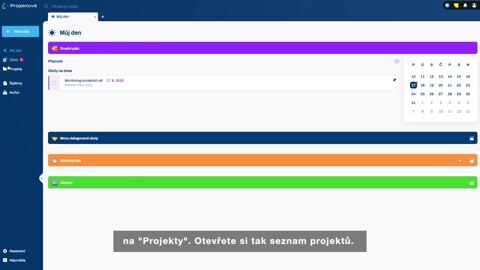 Ako pridať novú zložku0:46
Ako zmeniť projekt na zložku?
Prevod má dve podmienky. Projekt musí byť koreňový, alebo musia byť všetky jeho nadradené projekty zložkami. A projekt nesmie obsahovať žiadne úlohy – tie je nutné pred prevodom presunúť inam.
zložka → zložka → projekt, ktorý prevádzate
Kedy prevod neprejde:
zložka → projekt A → projekt B
Projekt B nie je možné previesť, pretože nad ním je projekt A. Najprv preveďte na zložku projekt A.
- Na zozname projektov prejdite kurzorom na riadok s názvom projektu
- Na konci riadku otvorte menu s tromi bodkami

- V ponuke vyberte možnosť Previesť na zložku

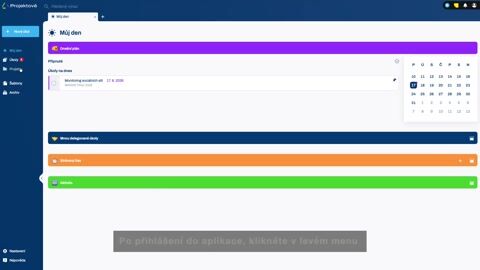 Ako zmeniť projekt na zložku0:32
Ako previesť zložku na projekt?
- Na zozname projektov prejdite kurzorom na riadok so zložkou
- Na konci riadku kliknite na menu s tromi bodkami
- Vyberte možnosť Previesť na projekt

Správa prístupov v zložkách
Zložky slúžia nielen na organizáciu projektov, ale aj na riadenie prístupov. Ku každej zložke môžete priradiť manažéra (napr. Obchod alebo Vývoj), ktorý má oprávnenie pridávať a spravovať projekty vo svojej oblasti, čím sa prehľadne rozdeľujú kompetencie a zodpovednosti.
Používatelia vidia iba tie zložky, ku ktorým majú prístup – akonáhle ich do zložky pridáte, zobrazí sa im vždy, aj keď je zatiaľ prázdna. To umožňuje pripraviť štruktúru vopred a postupne ju napĺňať bez straty prehľadu.
Ako pridať manažéra do zložky?
- Na zozname projektov kliknite za názvom zložky na menu s tromi bodkami. V rozbaľovacej ponuke vyberte „Upraviť členstvo“

- Otvorí sa záložka Prehľad
- V dolnej časti v sekcii Členovia tímu

- Vyberte používateľa v požadovanej roli a potvrďte
- Hotovo!

