


Naplánovanie prvého projektu
Projekt je základný stavebný kameň aplikácie. Aby sme si svoj prvý projekt mohli naplánovať, musíme si ho najprv vytvoriť.
Projekt založíte v už existujúcej zložke na projekty.
Založenie projektu
Ako pridať nový projekt?
- Na stránke Môj den kliknite v ľavom menu na Projekty
- zobrazíte si tak zoznam projektov.
- Na zozname projektov kliknite na plus Vytvoriť nový projekt

- vyberte, či chcete pridať nový projekt alebo projekt ze šablóny,
- zadejte názov projektu,
- vyberte nadradený projekt nad-projekt.
(Každý projekt je zaradený pod zložkou projektov, ktorú vytvoril admin aplikácie.)

- Potvrďte stisknutím tlačítka Vytvoriť a ísť do detailu alebo Vytvoriť a zavrieť.
V prvej možnosti kliknite na trojbodkové menu na konci riadku projektu.
V druhej možnosti kliknite na riadok projektu pravým tlačidlom myši.
Obe varianty Vám zobrazia roletku možností, kde vyberiete možnosť pridať nový podprojekt, napríklad do priečinka „Zákazky“.
Na čo slúži prehľad projektu?
Každý projekt má svoj prehľad, ktorý obsahuje najdôležitejšie informácie o projekte, ako sú plánovaný začiatok a termín ukončenia. V prehľade projektu nájdete aj priestor na popis projektu, ktorý slúži ako zadanie projektu.
Zadanie projektu by malo obsahovať tieto základné informácie:
- Názov projektu
- Číslo projektu (firmy často rozlišujú svoje zákazky aj číslami)
- Plánovaný termín začiatku a ukončenia
- Stručný opis dôvodu realizácie projektu
- Organizačné body projektu
- Hodnotu projektu (koľko bude projekt stáť)
- Zadávateľa (investora a manažéra projektu)
- Iné dôležité informácie o projekte

Prehľad popisu projektov slúži ako súhrnný zdroj informácií pre všetky zúčastnené strany (kolegov) v projekte.
Členovia tímu
V prehľade projektu nájdete aj sekciu "Členovia tímu". V tejto sekcii môžete vybrať a pridať kolegov do projektu. Do projektu je možné pridať už registrovaného kolegu, ktorý má účet v aplikácii Projektově, alebo zaregistrovať nového kolegu.

Kolegov môžete pridať v týchto rolách: manažér, člen tímu, externista alebo zákazník. (Rola zákazník je určená len na náhľad, odporúčame ju použiť napríklad pre investora, ktorý potrebuje mať prehľad o projekte.)
Naplánovanie projektu
Po vytvorení projektu prichádza na rad plánovanie. Po otvorení projektu pod názvom projektu nájdete projektové menu s možnosťou zobrazenia úloh v projekte. Projekt môžete naplánovať na zozname projektov, mape úloh alebo kanbanovej tabuli.
Video návod ako naplánovať projekt krok po kroku
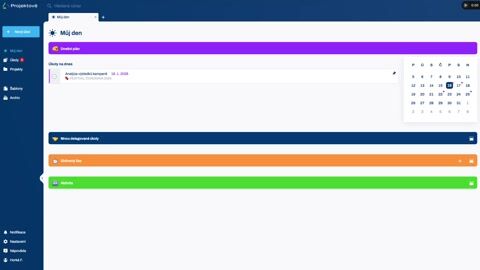 Nový projekt krok za krokom3:21
Plánovánie projektu na zozname úloh
Na zozname úloh plánujete svoj projekt jednoducho cez tlačidlo + Pridať novú úlohu. Každý riadok na zozname predstavuje jede nový úkol v projekte.

Grafické plánovanie s mapou úloh
Ak máte zložitejší projekt, naplánujte ho cez mapu úloh.
Jednoducho, pri modrom obdĺžniku s názvom projektu, cez tlačidlo + pridávate jednotlivé úlohy.

Hlavné celky projektu, hlavné etapy, pridávame pod seba do prvého stĺpca. Časovo idú za sebou zhora nadol. Potom tieto jednotlivé veľké celky rozkladáme doprava na menšie časti. Cez ikonu + k nim pridávame podúlohy.
Rozdelenie úloh
Po naplánovaní úloh v projekte nastal čas priradiť úlohy riešiteľom. Každá úloha má svojho autora (ten, kto úlohu vytvoril) a riešiteľa.
Úlohy môžete priradiť riešiteľom dvoma spôsobmi:
Jednotlivo priradíte riešiteľa otvorením vybranej úlohy, kde z rozbaľovacieho menu vyberiete riešiteľa.

Hromadne na zozname úloh zaškrtnite štvorček na začiatku riadku úloh. Po zaškrtnutí vybranej skupiny úloh sa v dolnej časti aplikácie zobrazí menu. Tu vyberte zmeniť riešiteľa a v rozbaľovacom menu zvoľte riešiteľa. Zmena sa vykoná automaticky kliknutím na vybraného riešiteľa.

Príprava harmonogramu projektu
Keď už máte v projekte vypísané všetky činnosti, ktoré sa majú realizovať, prichádza na rad druhý krok – príprava harmonogramu projektu. Ako harmonogram vytvoriť? S pomocou Ganttovho diagramu to zvládnete jednoducho.
Plánovanie trvania a nadväzností v Ganttovom diagrame
Ľavá časť diagramu – tabuľka úloh
V ľavej časti diagramu sa nachádza tabuľka s jednotlivými úlohami. Každý riadok obsahuje:
- názov úlohy
- dátum začiatku
- termín dokončenia
- trvanie v dňoch
Tabuľku môžete rozšíriť potiahnutím za okraj stĺpca Trvanie smerom doprava (zelená čiara). Zobrazia sa ďalšie stĺpce: riešiteľ, odhadovaný čas a stav.

Tu môžete priradiť riešiteľa, doplniť odhadovaný čas a upraviť ďalšie údaje.
Pravá časť diagramu – časová os
Pravá časť obsahuje časovú os. Na riadkoch jednotlivých úloh sú zobrazené sivé obdĺžniky, ktoré znázorňujú obdobie medzi začiatkom a termínom úlohy.
Pomocou myši môžete:
posúvať úlohu v čase – potiahnutím celého obdĺžnika
meniť termín dokončenia – potiahnutím pravého okraja obdĺžnika

Nastavenie trvania úlohy priamo v diagrame
Trvanie úlohy je možné jednoducho nastaviť aj priamo v diagrame:
Na Macu podržte kláves Option
V systéme Windows podržte kláves ALT
Potom ľavým tlačidlom myši na riadku úlohy vyznačte požadovanú dĺžku trvania. Týmto spôsobom môžete trvanie úlohy rýchlo upraviť.
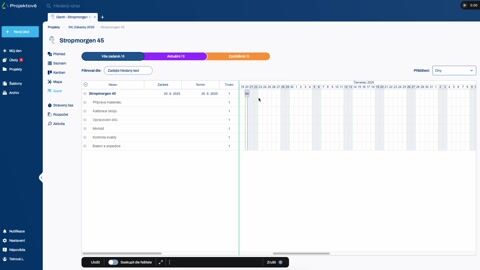 Ganttův diagram nastavení trvání myší0:35
Úprava termínov – tabuľka vs. diagram
Je jedno, či termíny meníte v tabuľke vľavo (kliknutím na dátum otvoríte kalendár), alebo priamo v grafe v pravej časti.
Ganttov diagram vždy automaticky synchronizuje údaje a v ľavej časti zobrazí zodpovedajúci začiatok, termín aj trvanie úlohy.
Je úplne jedno, či termíny meníte v tabuľke v ľavej časti, alebo v grafe v pravej časti. Ganttov diagram vždy v ľavej časti zobrazí odpovedajúci začiatok, termín a trvanie úlohy.
Zoradenie a nadväznosť úloh
Úlohy v diagrame sa zoraďujú podľa časovej postupnosti a vzájomnej nadväznosti. Zmenou trvania alebo dátumu začiatku môžete ovplyvniť, ako na seba jednotlivé úlohy nadväzujú.
Úlohy sú vždy zoradené podľa dátumu. Ak zmeníte dátum, ich poradie sa automaticky upraví.
Väzby v diagrame
Väzby v Ganttovom diagrame sú jednou zo základných funkcií. Slúžia na naplánovanie projektu v čase tak, aby na seba jednotlivé úlohy nadväzovali podľa postupnosti.
Na pravej strane diagramu sú zobrazené úlohy v obdĺžnikoch. Na konci každého obdĺžnika sa nachádza malé koliesko. Nad ním stlačte ľavé tlačidlo myši a spojte koliesko na konci jednej úlohy s kolieskom na začiatku druhej úlohy. Takto vzniká medzi úlohami väzba začiatok-koniec.
Všetky kroky zmien nakoniec vľavo hore potvrďte tlačidlom Uložiť.

Ako zrušit väzbu?
Akúkoľvek väzbu v Ganttovom diagrame je možné zrušiť. Napríklad, ak omylom prepojíte úlohy, ktoré na seba nemajú nadväzovať, kliknite na väzbu dvakrát ľavým tlačidlom myši a potvrďte odstrániť väzbu. Väzba bude odstránená. V prípade, že ste ešte nneuložili zmeny v diagrame, väzby môžete zrušiť aj pomocou tlačidla Zrušiť na ľavej strane diagramu.


